

微软为了庆祝《沙丘:第二部》的问世,特别制作了“世界第一个浮动Xbox控制器”,并发布了一款特别版Xbox Series S。 根据 Xbox Wire 的报道,该控制器并非真正意义上的漂浮,而是放置在一个底座上,而这个底座则漂浮于空中。“专为模仿鸟式飞行器而设计的控制台底座,捕捉了阿拉基斯星球的阳光、行星和沙漠的丰富色彩。” 官方宣称:“这款定制的Xbox Series S对于粉丝来说是真正的收藏品。此外,Xbox推出了世界上第一个浮动式Xbox控制器。就像鸟式飞行器在沙丘海洋上方盘旋一样,这款视觉上令人惊叹的设计将让任何客厅都变得更加精彩。” 该Xbox Series S主机也从灵感上更加直接地表现了这一特点,设计了一个巨大且不那么含蓄的底座,看起来像一个飞行器。机身的背部插槽还有橙色版本。 和微软的大多数奢华Xbox控制器一样,这套硬件只能通过竞赛赢得。粉丝们必须在2024年2月13日至3月25日期间关注Xbox的X/Twitter并转发官方Xbox竞赛帖子。 这场竞赛是为了庆祝《沙丘:第二部》于2024年3月1日上映,并为庆祝 2024年2月13日微软飞行模拟器中登场的沙丘扩展包 ,让玩家们可以驾驶虚拟的鸟式飞行器在阿拉基斯星球上飞行。 微软因其制作独特而古怪的控制器而闻名,Xbox Series X和S的一系列亮点包括 红色和蓝色的毛茸茸的索尼克游戏手柄 、 真正的玉石制作 ,甚至 一款可食用的游戏手柄 。 它的更常规的控制器系列包括性感的 金色阴影 、宇宙的 星际转变 、沙尘的 风暴云蒸汽 ,甚至 一款在地球日当天部分由回收的CD、水瓶和其他Xbox控制器零件制成的控制器 。
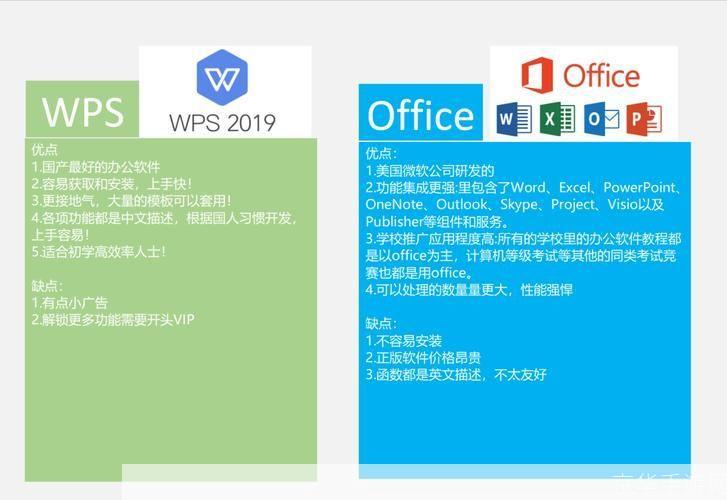
在当今数字化时代,办公软件已成为日常工作和学习中不可或缺的工具。WPS Office和Microsoft Office是两个备受瞩目的办公软件套件。尽管它们都提供了一系列的文档处理、电子表格、演示文稿等功能,但两者之间存在显著的区别。本文将详细介绍WPS Office和Microsoft Office的主要区别。 从界面设计上来看,WPS Office和Microsoft Office有着明显的差异。WPS Office的界面设计更加简洁明了,色彩搭配更加和谐,给人一种清新舒适的感觉。而Microsoft Office的界面设计则相对复杂,功能区域划分明确。对于熟悉其操作的用户来说,可以更加方便快捷地进行各种操作。 从功能上来看,WPS Office和Microsoft Office虽然都提供了文档处理、电子表格、演示文稿等基本功能,但在一些细节上还是有所不同。WPS Office的电子表格功能更加强大,支持更多的数据处理和分析功能。而Microsoft Office的演示文稿功能则更加丰富,提供了更多的动画和过渡效果。 再者,从兼容性上来看,Microsoft Office的兼容性更强。无论是在Windows操作系统还是在Mac操作系统上,Microsoft Office都能够提供良好的使用体验。而WPS Office虽然也提供了跨平台的版本,但在一些特定功能上可能会出现兼容性问题。 从价格上来看,WPS Office和Microsoft Office也存在明显的差异。WPS Office提供了免费版本和付费版本。免费版本虽然功能有所限制,但对于日常的办公需求来说已经足够。而Microsoft Office则需要购买许可证才能使用,价格相对较高。 从用户群体上来看,WPS Office和Microsoft Office也有所不同。WPS Office主要面向的是个人用户和小型企业,而Microsoft Office则更多地被大型企业和教育机构所使用。 WPS Office和Microsoft Office各有各的优点和特色。WPS Office以其简洁的界面设计、强大的电子表格功能和较低的价格吸引了大量的用户。而Microsoft Office则以其强大的兼容性、丰富的功能和广泛的用户群体成为了办公软件市场的领导者。无论选择哪一个,都可以满足我们的办公需求。
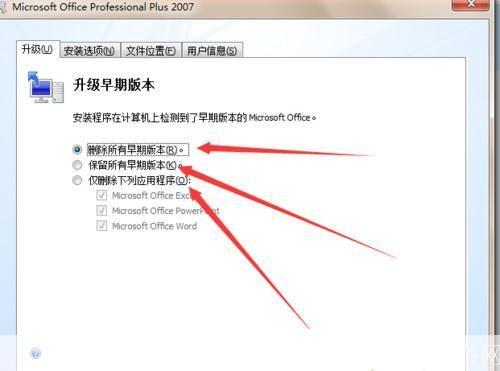
Microsoft PowerPoint 2007是微软公司推出的一款功能强大的演示文稿制作软件,广泛应用于商业、教育、培训等领域,本文将详细介绍如何安装并使用Microsoft PowerPoint 2007。 (图片来源于网络,如有侵权请告知删除) 安装前的准备 1、确保您的计算机满足PowerPoint 2007的系统要求,具体要求如下: - 操作系统:Windows XP SP2或更高版本; - 处理器:Pentium 4或更高版本; - 内存:512MB或更高版本; - 硬盘空间:至少需要3GB可用空间; - 显示器分辨率:1024x768像素或更高。 2、准备Microsoft Office 2007安装光盘或下载相应的安装文件。 安装步骤 1、将Microsoft Office 2007安装光盘放入光驱,或者双击下载好的安装文件。 2、打开安装程序,选择“安装Microsoft Office 2007”。 3、在弹出的“安装向导”窗口中,点击“下一步”。 4、阅读并接受许可协议,然后点击“下一步”。 5、选择“我接受此协议的条款”,然后点击“下一步”。 6、选择安装类型,如果您不确定,可以选择“典型安装”,它会安装大部分常用的组件,如果您需要特定的组件,可以选择“自定义安装”。 7、选择安装位置,您可以使用默认的位置,也可以选择其他文件夹,建议使用默认位置,以便于管理。 8、点击“浏览”按钮,可以更改Office的快捷方式位置,建议保持默认设置。 9、点击“下一步”,开始安装过程,安装过程可能需要几分钟的时间,请耐心等待。 10、安装完成后,点击“完成”按钮,此时,您已经成功安装了Microsoft PowerPoint 2007。 使用PowerPoint 2007创建演示文稿 1、打开PowerPoint 2007应用程序,您可以通过点击“开始”菜单中的“所有程序”找到它,或者在桌面上创建一个快捷方式。 2、在启动界面中,点击“空演示文稿”以创建一个新的演示文稿,您还可以选择模板或主题来快速创建演示文稿。 3、在左侧的幻灯片缩略图中,点击鼠标右键,选择“新幻灯片”以添加新的幻灯片,您还可以通过拖动幻灯片缩略图来调整幻灯片的顺序。 4、在幻灯片编辑区域中,点击占位符以输入文本、图片、表格等内容,您还可以通过“插入”选项卡来添加更多的元素,如图表、音频、视频等。 5、在右侧的“幻灯片设计”和“格式”选项卡中,您可以调整幻灯片的布局、背景、字体等样式。 6、在顶部的“幻灯片放映”选项卡中,您可以预览演示文稿的效果,以及设置动画、切换等效果。
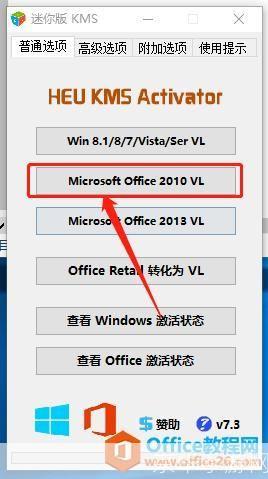
Microsoft Project 2010是一款功能强大的项目管理软件,可用于项目规划、资源分配、进度跟踪和成本控制。对于初次接触该软件的用户来说,可能会对安装和设置过程感到困惑。本文将详细介绍在Windows操作系统上安装和设置Microsoft Project 2010的步骤。 步骤一:准备安装文件 首先,确保已经获取了Microsoft Project 2010的安装文件。你可以从微软官方网站下载,或者购买正版安装光盘。 步骤二:运行安装程序 找到Microsoft Project 2010安装文件,通常是一个名为“setup.exe”的文件,双击启动安装程序。 步骤三:选择安装类型 安装程序启动后,会出现一个欢迎界面。在这个界面上,选择安装类型。如果不确定应该选择哪种类型,可以选择“自定义”选项,然后按照自己的需求进行设置。 步骤四:接受许可协议 接下来,阅读并接受Microsoft软件许可协议。如果同意该协议,点击“我接受”按钮。 步骤五:选择安装位置 在下一个界面上,选择Microsoft Project 2010的安装位置。可以选择默认位置,也可以点击“浏览”按钮,选择自己喜欢的位置。 步骤六:开始安装 选择好安装位置后,点击“立即安装”按钮,开始安装过程。安装过程可能需要一段时间,具体取决于计算机性能和安装文件大小。 步骤七:完成安装 当安装过程完成后,会看到一个提示窗口,告诉你Microsoft Project 2010已经成功安装。点击“确定”按钮,关闭该窗口。 步骤八:设置Project 2010 虽然Microsoft Project 2010的安装已经完成,但还需要进行一些设置,才能开始使用该软件。需要激活Microsoft Project 2010,可以在微软官方网站上找到激活方法。可以根据自己的需求,对Microsoft Project 2010进行一些个性化设置,例如更改语言、调整界面布局等。 安装Microsoft Project 2010并不复杂,只需要按照上述步骤进行操作,就可以顺利完成。要想熟练使用该软件,还需要通过实践和学习不断提高技能。希望本文能帮助你顺利安装和使用Microsoft Project 2010,祝你在使用中取得满意的效果。
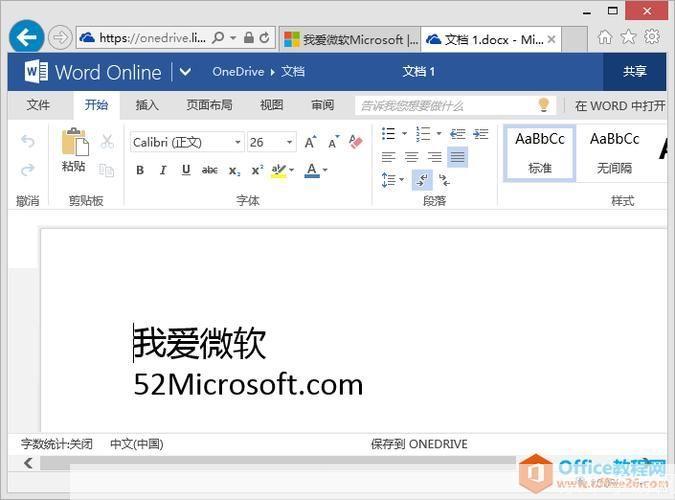
Microsoft Word是微软公司开发的一款文字处理软件,广泛应用于个人和商业领域。它提供了丰富的文字编辑功能,如字体、段落、页眉页脚、表格、图片等,可以帮助用户轻松创建和编辑各种文档。本文将详细介绍如何在Windows操作系统上安装Microsoft Word。 1、准备安装文件 你需要从微软官方网站下载Microsoft Word的安装文件。访问微软官网(https://www.microsoft.com/zh-cn/microsoft-365/word),点击“购买”按钮,选择适合你的版本(如Office 365家庭版、Office 365个人版等)。然后按照提示完成购买,购买成功后,你将收到一封包含安装文件的电子邮件。 (图片来源于网络,如有侵权请告知删除)
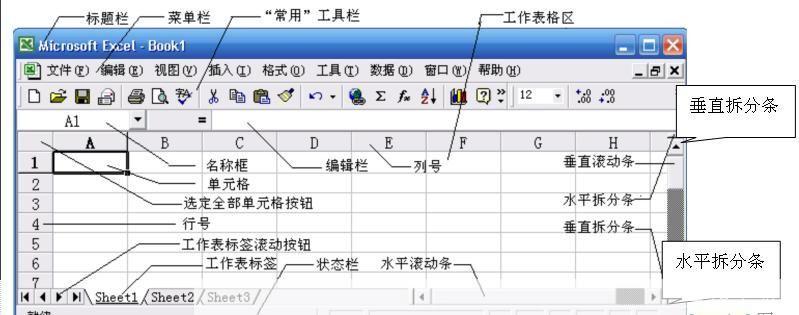
Microsoft Excel 2003是一款由微软公司开发的电子表格软件,广泛应用于个人和企业的数据管理、数据分析和报表制作。下面将介绍如何使用Microsoft Excel 2003进行基本操作。 1、打开Excel 2003:我们需要在电脑桌面上找到Excel 2003的图标,双击打开。 2、创建新的工作簿:打开Excel后,系统会自动创建一个名为“Book1”的新工作簿。如果需要创建新的工作簿,可以点击菜单栏上的“文件”选项,然后选择“新建”,或者直接使用快捷键“Ctrl+N”。 3、保存工作簿:在Excel中,我们可以使用“保存”或“另存为”功能来保存工作。点击菜单栏上的“文件”选项,然后选择“保存”,或者直接使用快捷键“Ctrl+S”。 4、编辑单元格:在Excel中,我们可以通过点击单元格来编辑其中的内容,可以输入文本、数字、日期等。 5、插入和删除行和列:在Excel中,我们可以通过点击行号或列号来插入或删除行和列。如果需要插入一行,可以点击行号,然后右键选择“插入”。 6、格式化单元格:在Excel中,我们可以使用各种格式来美化单元格,可以改变字体、颜色、大小等。 7、公式和函数:在Excel中,我们可以使用公式和函数进行复杂的计算,例如使用SUM函数来计算一列数字的总和。 8、数据排序和筛选:在Excel中,我们可以使用排序和筛选功能来快速地找到需要的数据,可以按照数字的大小进行排序,或者筛选出特定的数据。 9、图表:在Excel中,我们可以使用图表功能来直观地展示数据,例如创建一个柱状图来显示销售额的变化。

注册 Microsoft 帐户 1.转到 Microsoft 帐户注册网页microsoft账号注册。 2.要使用自己的电子邮件地址作为 Microsoft 帐户,请输入该地址。 如果你的电子邮件提供商支持 POP3,你甚至还可以在 Hotmail 或 Outlook.com 中管理旧地址。 或 要获取 Hotmail 收件箱,请单击“立即注册”,然后为你的 Microsoft 帐户创建新的电子邮件地址。 3.提供其他信息,然后阅读 Microsoft 服务协议和隐私声明。 如果你同意这些条款,请单击“我接受”。

要使用任何 Microsoft 服务microsoft注册,你需要创建一个 Microsoft 帐户,即一个邮件地址和密码,用来登录所有的 Microsoft 网站和服务,包括 Outlook.com、Hotmail、Messenger 和 SkyDrive。利用 Microsoft 帐户还可以进入其他 Microsoft 网站,如 Xbox LIVE、Zune 和 Office Live。 可以在 Outlook.com 创建新的 Microsoft 帐户,也可使用已有地址作为 Microsoft 帐户。